Bei Dackworld habe ich mal versprochen, am folgenden Beispiel vorzuführen, wie einfach man mit etwas PHP/CSS ein vorhandenes WordPress-Theme an seine Bedürfnisse anpassen kann. Das hat jetzt etwas gedauert, aber heute drehen wir ein WordPress-Theme um 90° (mit anderen Worten: wir machen aus der Seitenleiste einen Fußleiste).
Ganz wichtig ist dabei zuerst, daß man sich die Lizenz ansieht, zu der der ursprüngliche Autor die Nutzung seines Themes zuläßt. GPL und CC-Lizenzen ohne ND-Klausel sollten die sichere Seite sein. Wir nehmen als Beispiel das Standard-Theme der WordPress-DE-Edition. Das basiert auf Kubrick, und mindestens die Hälfte aller anderen Themes (die man so runterladen kann) tun das auch. Was wir hier machen läßt sich auf diese daher leicht übertragen. Als „Opfer“ habe ich unter www.steinhobelgruen.de/wordpress/ eine zweite WordPress-Installation, in der ich neue Themes und Plugins immer zuerst ausprobiere.
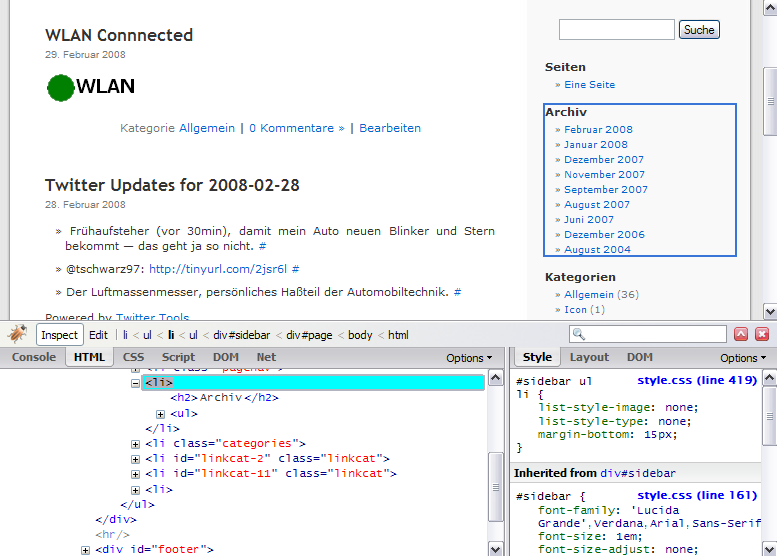
Als nächste Voraussetzung empfehle ich das Firebug-Plugin für Firefox, mit dem man (neben anderen Dingen) sehr komfortabel sehen kann, welchem Abschnitt des HTML-Dokuments ein auf dem Bildschirm dargestelltes Element entspricht.
Dann sehen wir uns mal die Dateien in einem Theme an, damit wir das Element auch zur Bearbeitung wiederfinden:
dentaku@charon:.../wp-content/themes/default_90$ ls
404.php         comments-popup.php  header.php  page.php        searchform.php
archive.php     comments.php        images      rtl.css         sidebar.php
archives.php    footer.php          index.php   screenshot.png  single.php
attachment.php  functions.php       links.php   search.php      style.css
dentaku@charon:.../wp-content/themes/default_90$
In der WordPress-Dokumentation gibt’s eine gute Übersicht über die „Template Hierarchy„. Dort steht genau, welche dieser Dateien in welchem Fall geladen und abgearbeitet wird. Für unsere Aufgabe interessant sind davon nur die folgenden beiden Aspekte:
- Dort, wo in den einzelnen Seitentemplates (index.php, single.php,…) das Template Tag get_sidebar(); steht, da wird die Datei sidebar.php eingefügt (in Wirklichkeit passieren noch ein paar andere Sachen, aber so genau reicht uns das erstmal).
- Alle Formatanweisungen befinden sich in der Datei style.css (rtl.css ist ein Sonderfall für Sprachen, die von rechts nach links geschrieben werden).
Gut, dann machen wir jetzt noch einen letzten Test: wir sehen uns die Seite mal ohne CSS-StyleSheet an (in Firefox kann man das im Menü „Ansicht“->“Webseiten-Stil“->“Kein Stil“ ausschalten):
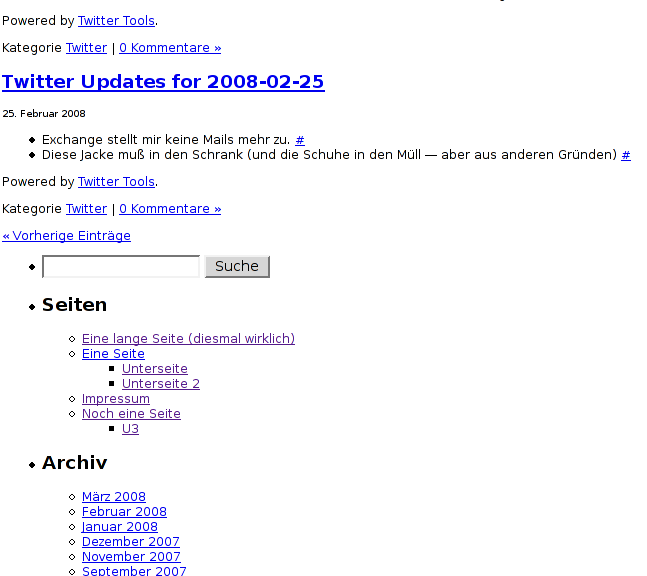
Aha, von der Ausgabereihenfolge her kommt die Sidebar also ohnehin nach den Artikeln. Das ist gut. Ein Blick in Firebug und schnell ist herausgefunden, daß die komplette Sidebar in einem <div id=“sidebar“/> liegt, das nur durch CSS rechts vom Rest positioniert ist:
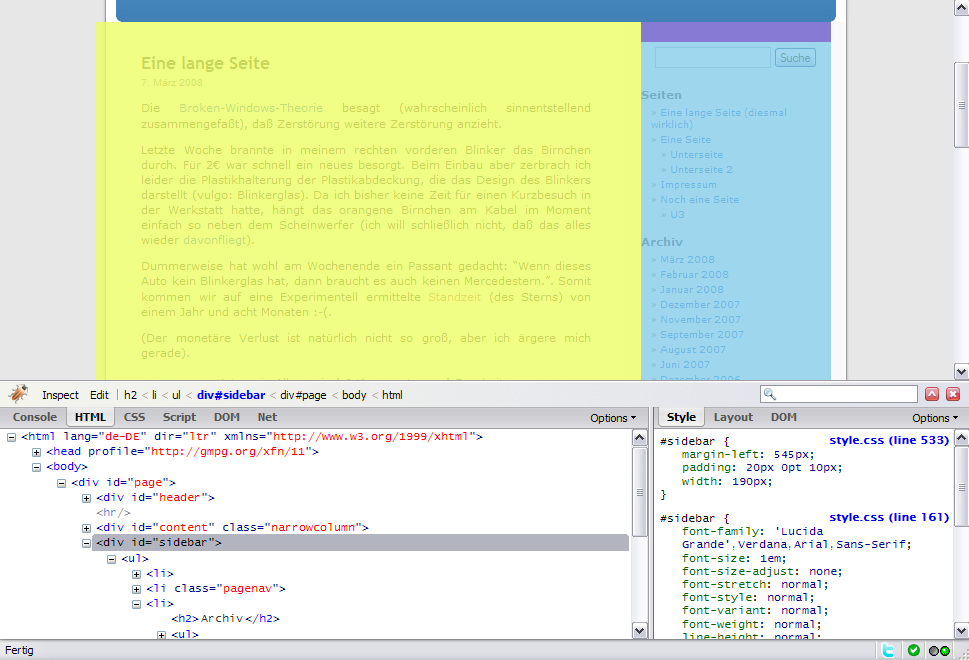
Das sieht im style.css so aus:
#sidebar {
        padding: 20px 0 10px 0;
        margin-left: 545px;
        width: 190px;
}
Dieses div-Element steht deshalb rechts am Rand, weil der eigentlich Seiteninhalt in einem <div id=“content“ class=“narrowcolumn“ /> links „schwebt“ (wer jetzt nicht weiß was das bedeutet, der kann hier oder da ein wenig über CSS lernen):
.narrowcolumn {
        float: left;
        padding: 0 0 20px 45px;
        margin: 0px 0 0;
        width: 450px;
}